Инструкция по подключению VPN
Выберите приложение для своего устройства, установите его, вставьте полученный ключ и подключитесь за несколько минут. Ниже собраны пошаговые инструкции, изображения и советы, что делать, если подключение не работает.
Быстрая навигация
Можете сразу перейти к нужной инструкции.
Видеогайд по подключению
Если удобнее смотреть, чем читать, используйте видеоинструкцию. Она подойдёт для общего понимания процесса подключения.
С чего начать
Всё просто: сначала вы проверяете тестовый доступ, а затем при необходимости подключаете постоянный ключ.
Скачайте приложение
Выберите приложение для своего устройства в блоке ниже и установите его.
Получите тестовый ключ
Нажмите кнопку на странице тестового доступа, и система автоматически создаст бесплатный ключ на 1 час.
Подключите тестовый ключ
Скопируйте ключ и вставьте его в приложение через кнопку “+”, выбрав пункт “Вставить из буфера обмена”.
Получите постоянный ключ
Перейдите в Telegram-бот, выберите подходящий тариф и получите постоянный ключ для подключения.
Подключите постоянный ключ
Скопируйте постоянный ключ в личном кабинете бота и добавьте его в приложение через кнопку “+” → “Вставить из буфера обмена”.
Удалите тестовый ключ
После подключения постоянного ключа удалите из приложения ранее добавленный демо-ключ.
Автообновление подписки (чтобы настройки обновлялись сами)
Мы выдаём ссылку-подписку. Её достаточно добавить один раз — дальше приложения могут обновлять подписку автоматически (обычно раз в 12–24 часа).
Как это работает
- Продление тарифа обычно не требует обновления подписки — ключ продолжает работать.
- Автообновление нужно, если вы хотите, чтобы приложение само подтягивало изменения (если мы меняли конфиг).
- Если автообновления нет — обновляйте подписку вручную кнопкой Refresh / Update.
Рекомендуем: поставить автообновление на 12 или 24 часа. Для Hiddify интервал может подтягиваться автоматически.
🎥 Видео: как обновить подписку вручную
Подсказка: если автообновление недоступно — просто обновляйте подписку вручную раз в 1–2 дня (как в видео).
Выберите приложение
Ниже собраны клиенты, которые можно использовать для подключения. Нажмите на нужный вариант и затем перейдите к инструкции.
Инструкция для Happ
Happ
Клиент для подключения по ссылке-подписке. Подходит для быстрого импорта и обновления конфигурации.
Скачать приложение
Как установить Happ файл apk
- 1) Скачайте файл на устройство.
- 2) Откройте его в папке загрузок.
- 3) Разрешите установку из неизвестных источников, если Android попросит.
- 4) Запустите приложение после завершения установки.
Подключение
- Скопируйте ссылку-подписку из личного кабинета/бота.
- Откройте Happ и нажмите + (Добавить).
- Выберите импорт: Import from Clipboard или Import from Link.
- Вставьте ссылку и подтвердите импорт.
- Выберите добавленный профиль и нажмите Connect.
Автообновление подписки
- Откройте настройки профиля (⋯ / Settings).
- Найдите Auto Update / Update Interval.
- Поставьте 12–24 часа (или обновляйте вручную кнопкой Refresh/Update).
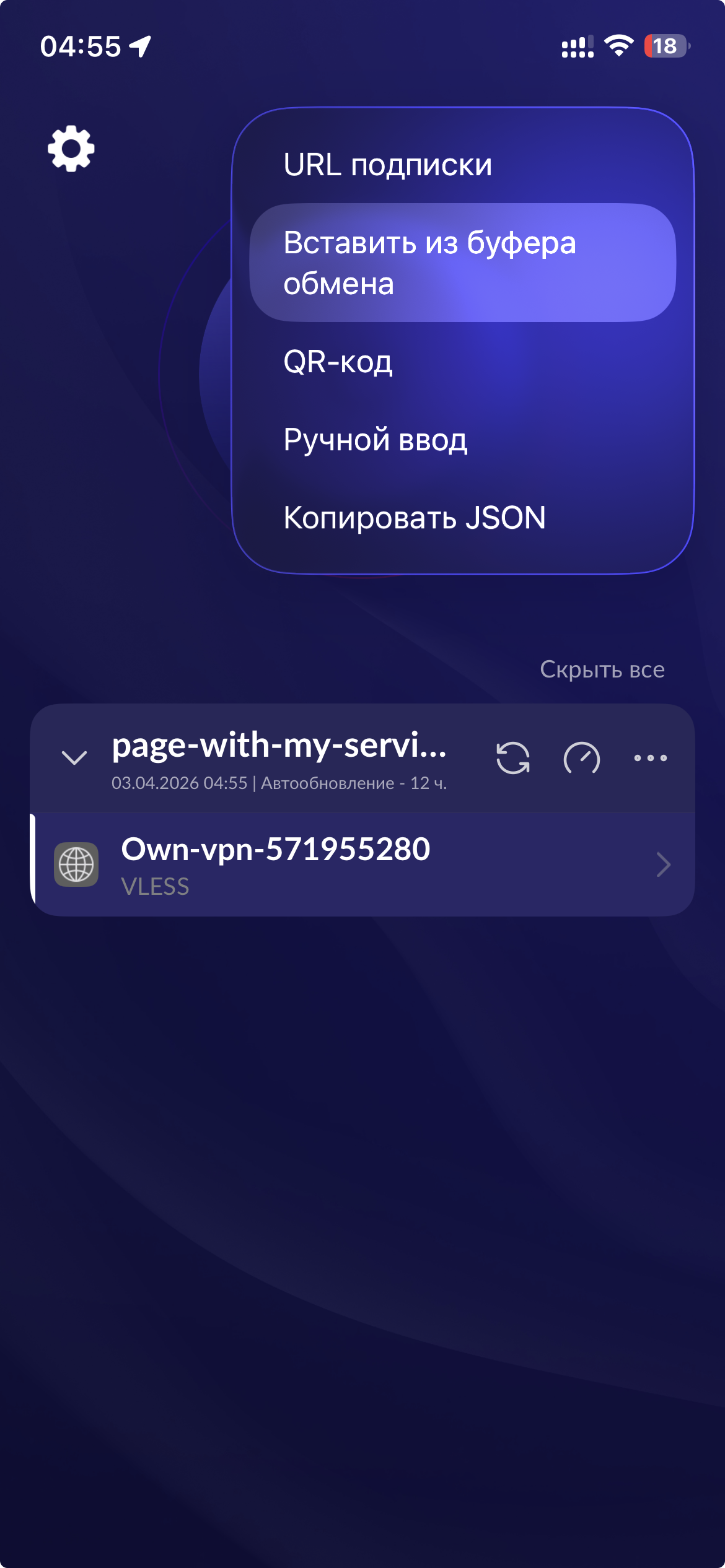
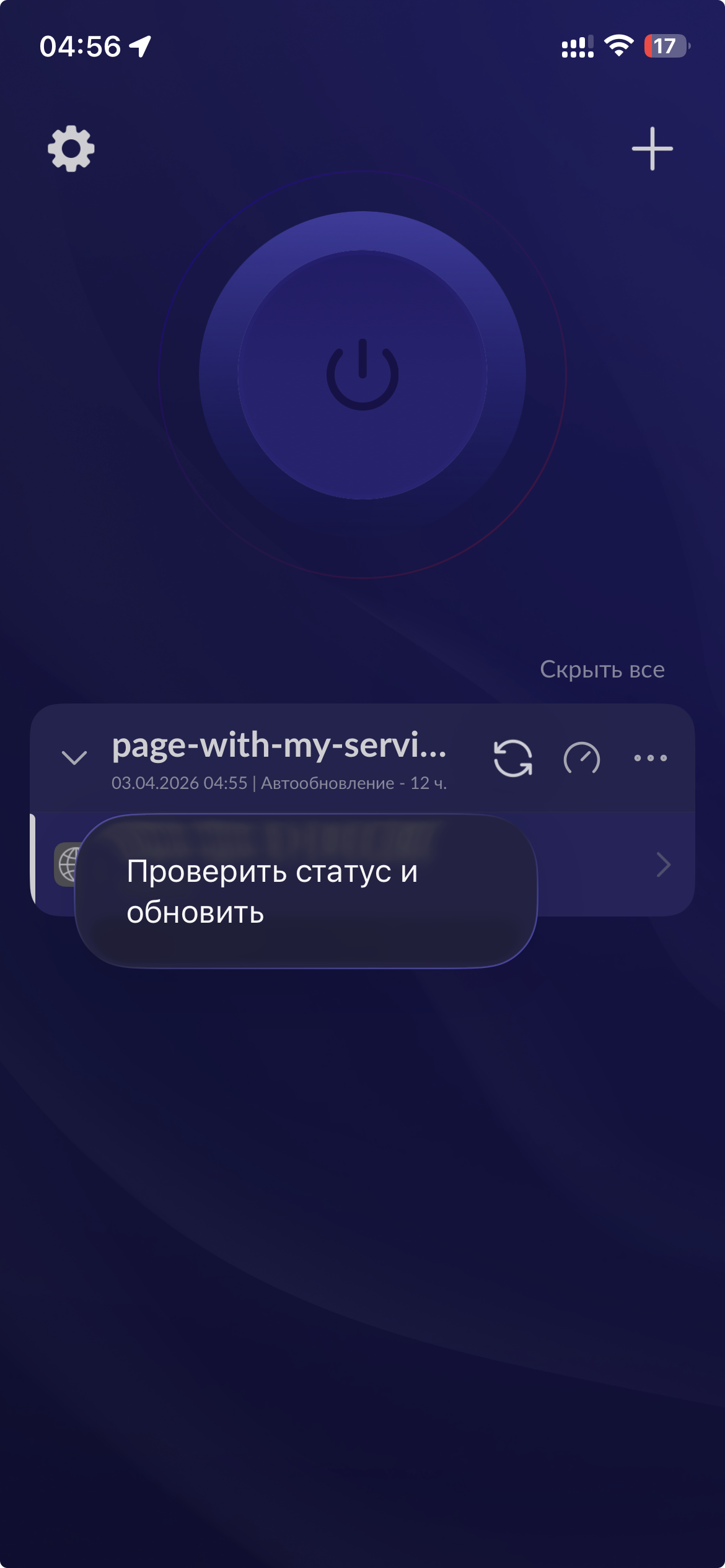
Совет: если после импорта ничего не появилось — обновите подписку (Refresh/Update) и перезапустите подключение.
Инструкция для Hiddify
Hiddify
Удобный клиент для подписок. Рекомендуется, если хотите автообновление.
Скачать приложение
Подключение
- Скопируйте ссылку-подписку из личного кабинета/бота.
- Откройте Hiddify → добавьте подписку (Import / Add subscription).
- Выберите добавленный профиль и нажмите Connect.
Автообновление
- Откройте меню подписки (⋯) → Edit.
- Включите Auto Update и поставьте 12h или 24h.
- Если интервал подтянулся автоматически — просто оставьте как есть.
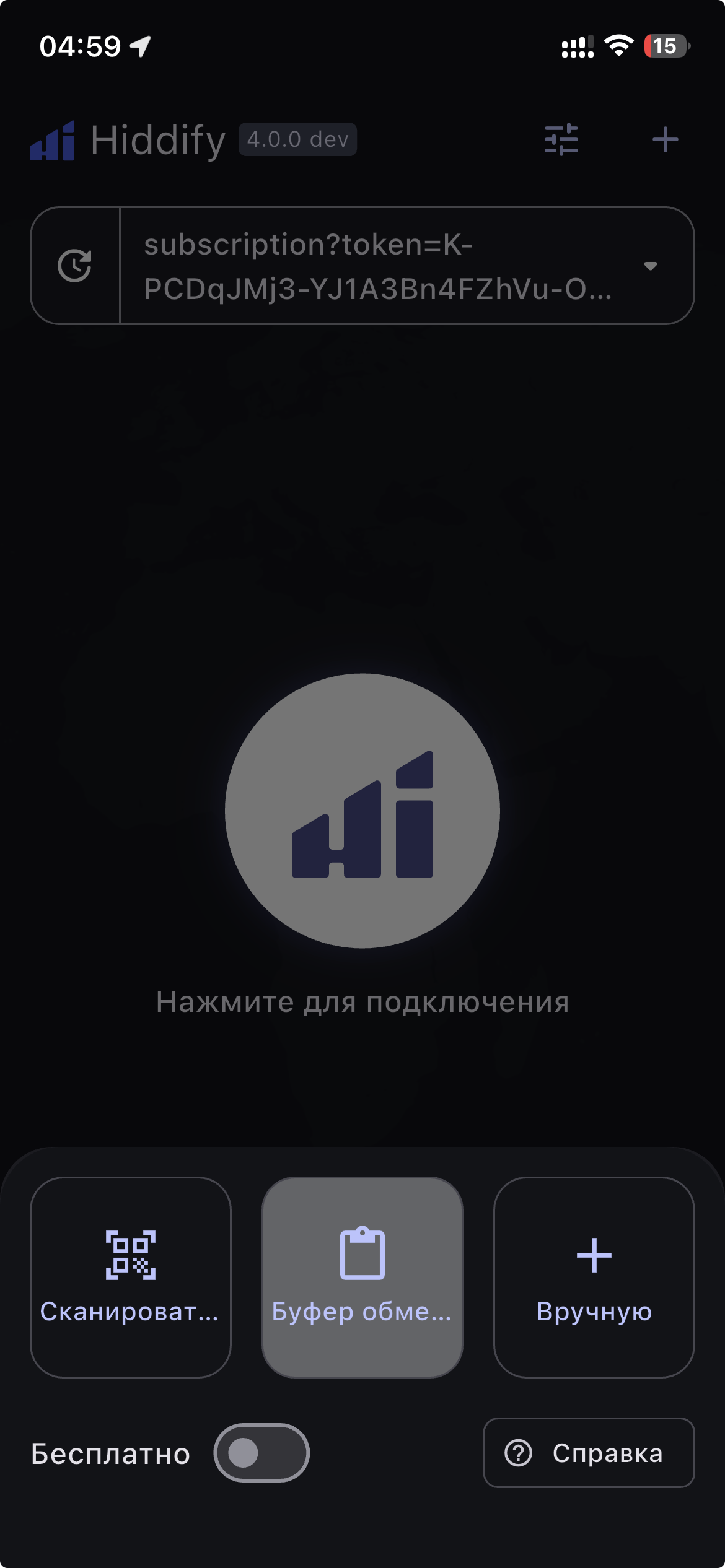
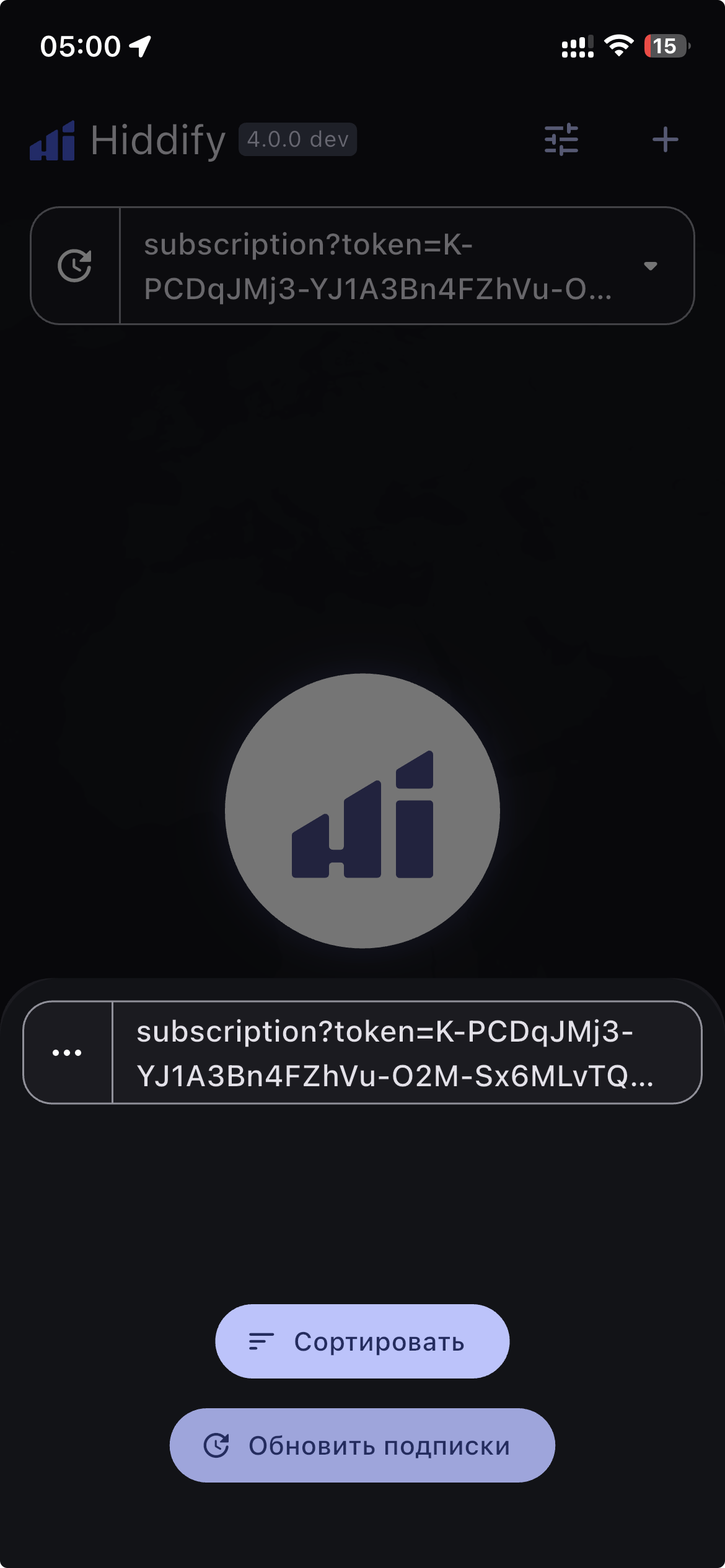
Если не работает: сделайте ручное обновление подписки (Refresh) и переподключитесь.
Инструкция для Streisand (iPhone)
Streisand
Клиент для iOS. Удобно добавлять подписку через “+”.
Скачать приложение
Подключение
- Скопируйте ссылку-подписку.
- Откройте Streisand → нажмите +.
- Выберите импорт: Import from Clipboard / Add Subscription.
- После добавления выберите профиль и нажмите Connect.
Обновление подписки
- Откройте подписку → нажмите Update / Refresh (если есть).
- Если есть автообновление — включите и поставьте 12–24 часа.
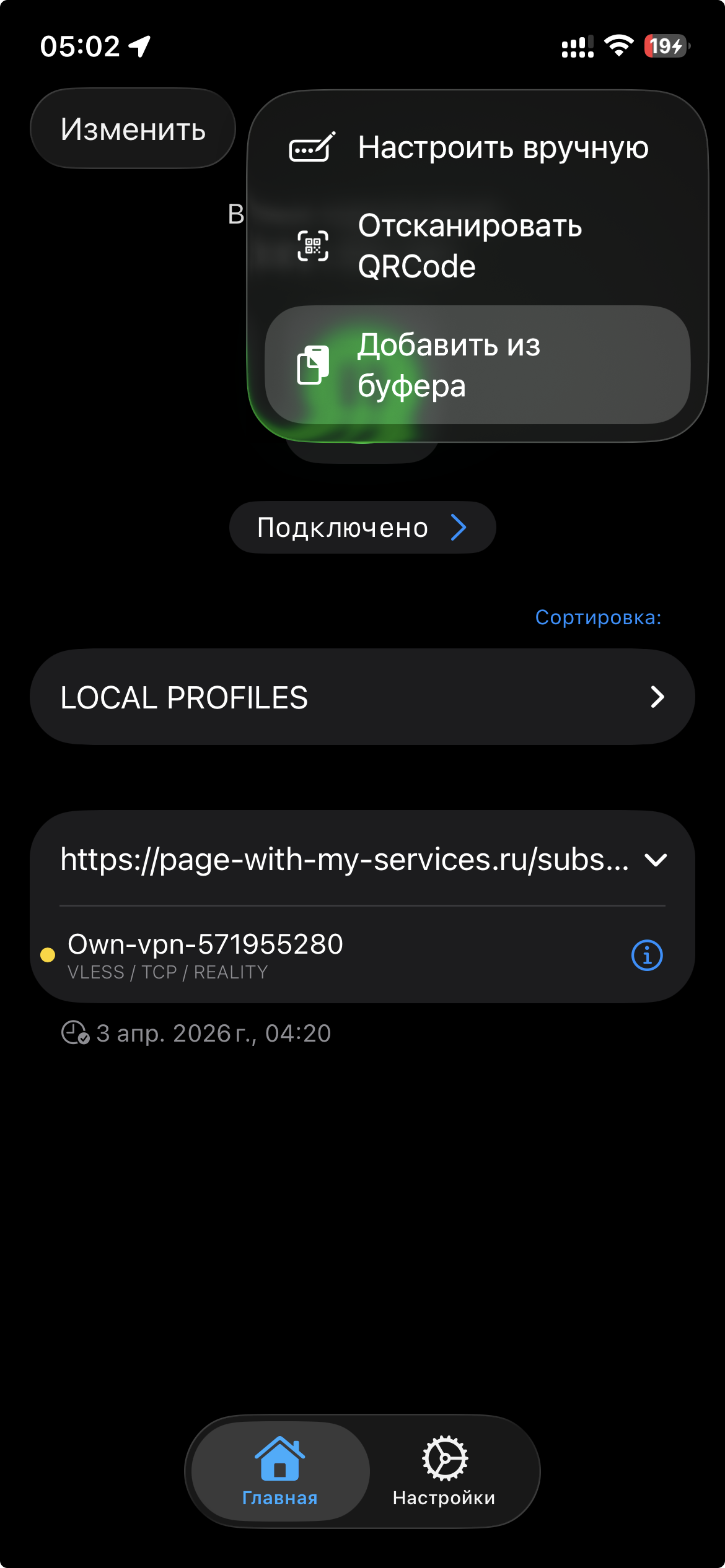
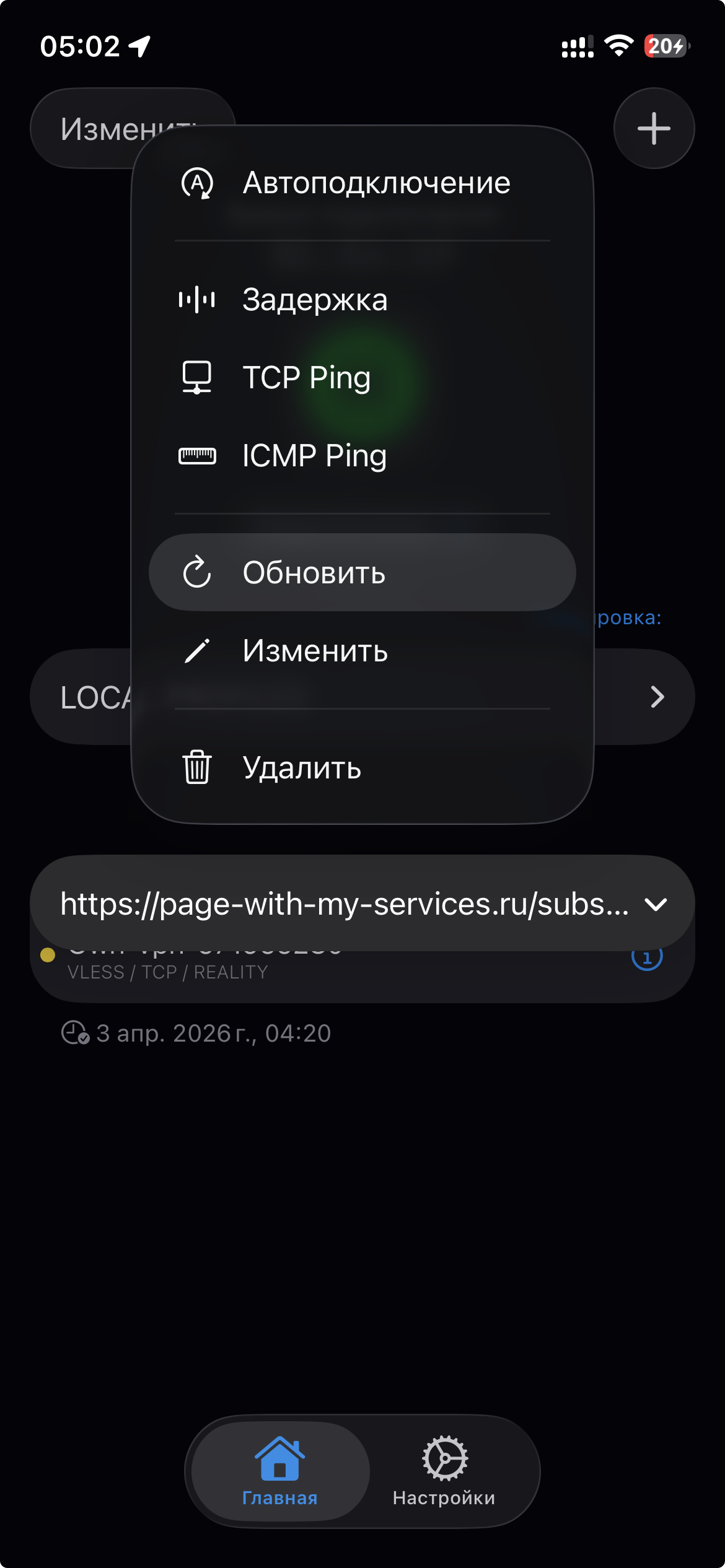
Важно: названия кнопок могут немного отличаться по версиям iOS. Логика одна: добавить подписку → обновлять Refresh/Update.
Инструкция для v2RayTun (Windows)
v2RayTun (Windows)
Добавление подписки и обновление профилей.
Скачать приложение
Подключение
- Скопируйте ссылку-подписку.
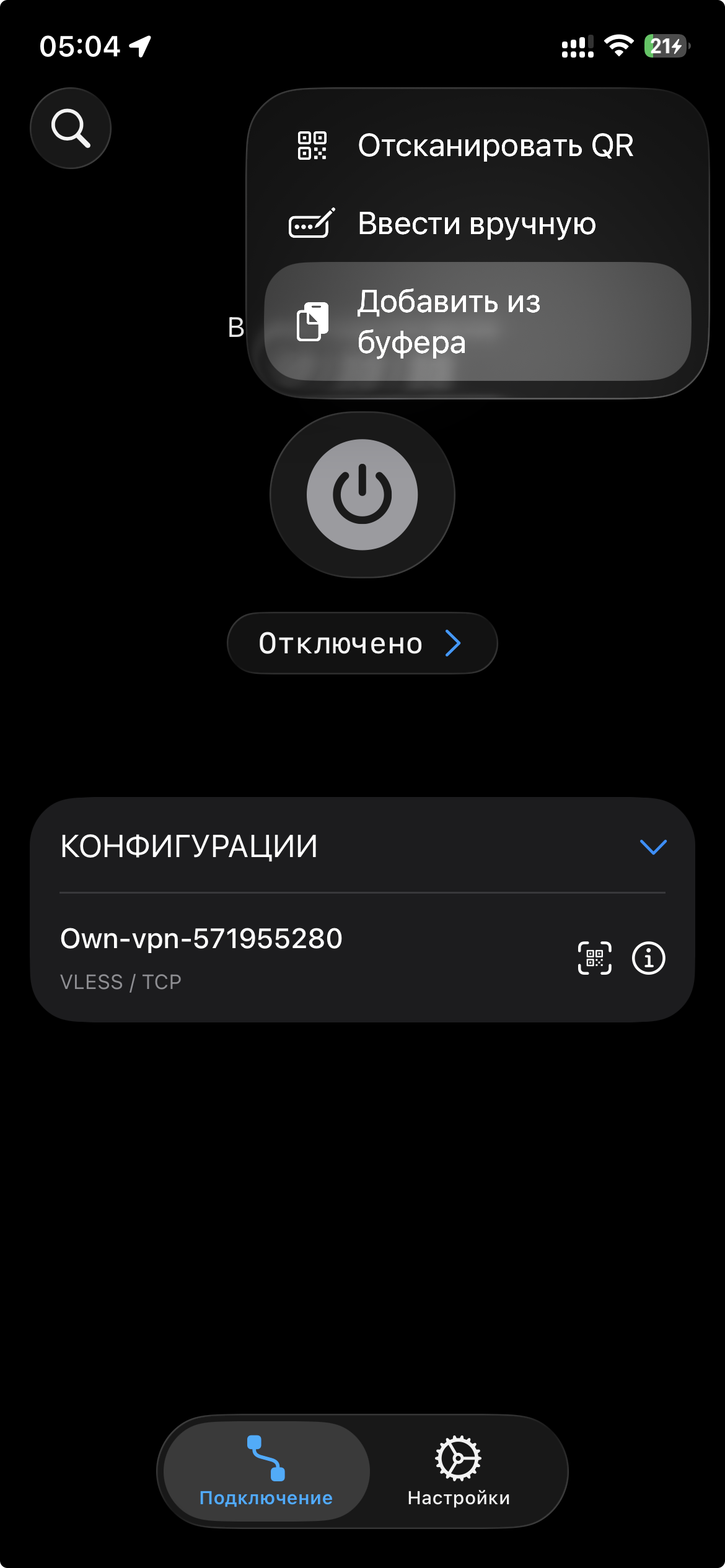
- Откройте v2RayTun → меню → Subscription / Subscriptions.
- Добавьте подписку (Add) и вставьте ссылку.
- Сделайте Update/Refresh, затем подключитесь.
Обновление
- Если есть настройка автообновления — включите 12–24 часа.
- Если нет — обновляйте вручную кнопкой Update subscription.

Если VPN не работает
Ниже самые частые причины, почему соединение не устанавливается, и что можно сделать сразу.
Ключ не импортируется
Проверьте, что вы скопировали ключ полностью. Иногда проблема возникает из-за лишнего пробела или обрезанного текста.
VPN не подключается
Попробуйте удалить профиль, заново скопировать ключ и импортировать его повторно. После этого ещё раз включите подключение.
Telegram не открывается
Сначала убедитесь, что сам VPN подключён. Затем попробуйте переподключиться или обновить ключ в приложении.
Приложение зависло
Полностью закройте клиент и откройте снова. После этого повторите импорт ключа или запуск уже добавленного сервера.
Подключение есть, но сайты не открываются
Переключите VPN выключить/включить, затем попробуйте снова. Иногда помогает смена сети: Wi-Fi ↔ мобильный интернет. Или попробуйте обновить подписку в приложении. Обновлять нужно с выключеным ВПН.
Ничего не помогло
Напишите в поддержку через Telegram-бот и укажите устройство, приложение и что именно происходит при подключении.
Частые вопросы
Где взять ключ для подключения?
Ключ можно получить на тестовой странице или в Telegram-боте, если вы подключаете постоянный доступ.
Нужно ли вводить ключ вручную?
Обычно нет. В большинстве клиентов достаточно вставить ключ из буфера обмена через импорт.
Какой клиент лучше выбрать?
Для iPhone удобно использовать Streisand или Hiddify. Для Android — Hiddify или v2rayNG. Для Windows — v2rayN.
Можно ли использовать один ключ на другом устройстве?
Это зависит от правил вашего тарифа. Для теста и постоянного доступа лучше ориентироваться на условия, указанные в боте.
Нужно ли включать какие-то дополнительные настройки?
Обычно нет. В большинстве случаев достаточно просто импортировать ключ и нажать кнопку подключения.
Что написать в поддержку, если не работает?
Укажите устройство, приложение, какой именно ключ используете и что происходит: не импортируется, не подключается или не открываются сайты.
Нужен ключ или помощь с подключением?
Откройте Telegram-бот, получите ключ и подключитесь по инструкции выше.
